지난주 가슴 운동에서 몇 세트를 했는지, 이번 주 운동 전에 확인하고 싶을 때가 있어요.
그날 사용한 중량과 반복 횟수를 적어두지 않았다면 정확한 수치를 다시 확인하기 어렵죠. 트레이너라면 회원마다 진행한 내용과 다음 수업에서 확인할 점도 달라요. 이럴 때 ILJI(일지)의 일정 하나를 그날의 운동 기록으로 활용해 볼 수도 있어요. 혼자 운동하는 사람도, PT 수업을 진행하는 사람도 자기에게 필요한 항목만 골라 쓰는 방식이에요.
운동일지에 남길 항목
운동일지는 길게 쓸수록 좋은 게 아니에요. 다음 운동 때 다시 보고 싶은 내용이 무엇인지부터 생각해보세요. 운동한 날짜와 부위, 강도, 세트 수, 반복 횟수 정도면 시작하기에 충분할 수 있어요. 중량이나 그날의 컨디션이 중요하다면 항목을 더하고, 필요 없는 항목은 빼면 돼요.
사진 속 예시는 3분할 운동을 기준으로 만들었어요. 가슴·어깨·삼두, 등·이두, 하체 중 어떤 날이었는지 고르고 강도와 수행 내용을 적도록 구성한 서식이에요. 이 구성을 그대로 따라야 한다는 뜻은 아니에요. 전신 운동을 한다면 부위 선택지를 바꾸고, 걷기 위주라면 세트 수 대신 시간이나 거리를 적는 편이 맞겠죠.
AI 제안과 직접 만들기
일지에서 서식을 만들 때는 하고 싶은 일을 말로 설명할 수 있어요. 예를 들어 “운동일지를 만들고 싶은데 3분할로 나누고, 운동 부위와 강도, 중량을 적고 싶다”고 입력하는 식이에요. AI가 항목의 틀을 제안하면 내용을 확인한 뒤 고쳐서 저장해요. 한 번 요청했다고 완성된 서식이 바로 등록되는 방식은 아니에요.
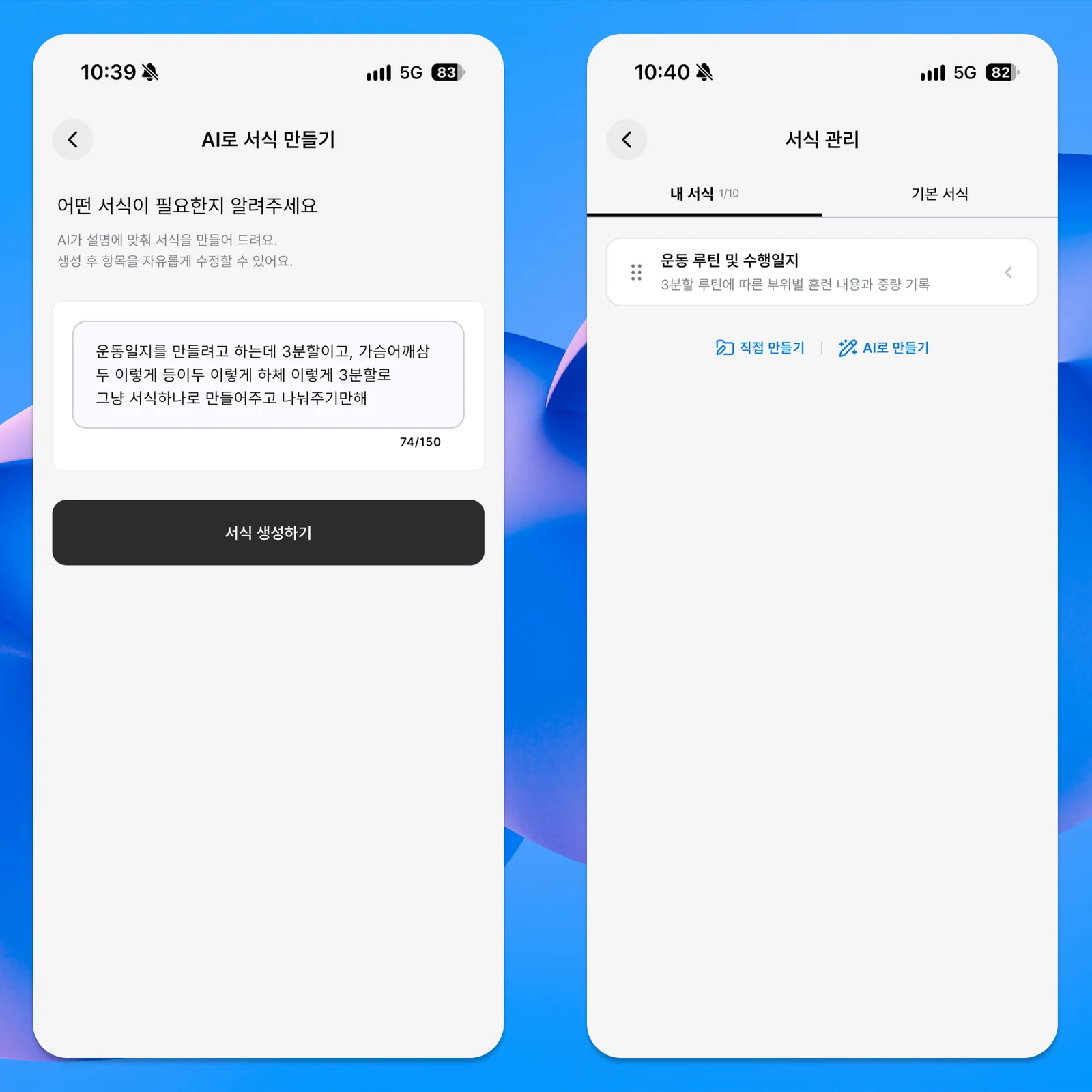
사진의 서식에도 ‘루틴 유형’, ‘강도’, ‘총 세트 수’, ‘평균 반복 횟수’, ‘메인 운동 중량’ 같은 항목이 들어 있어요.
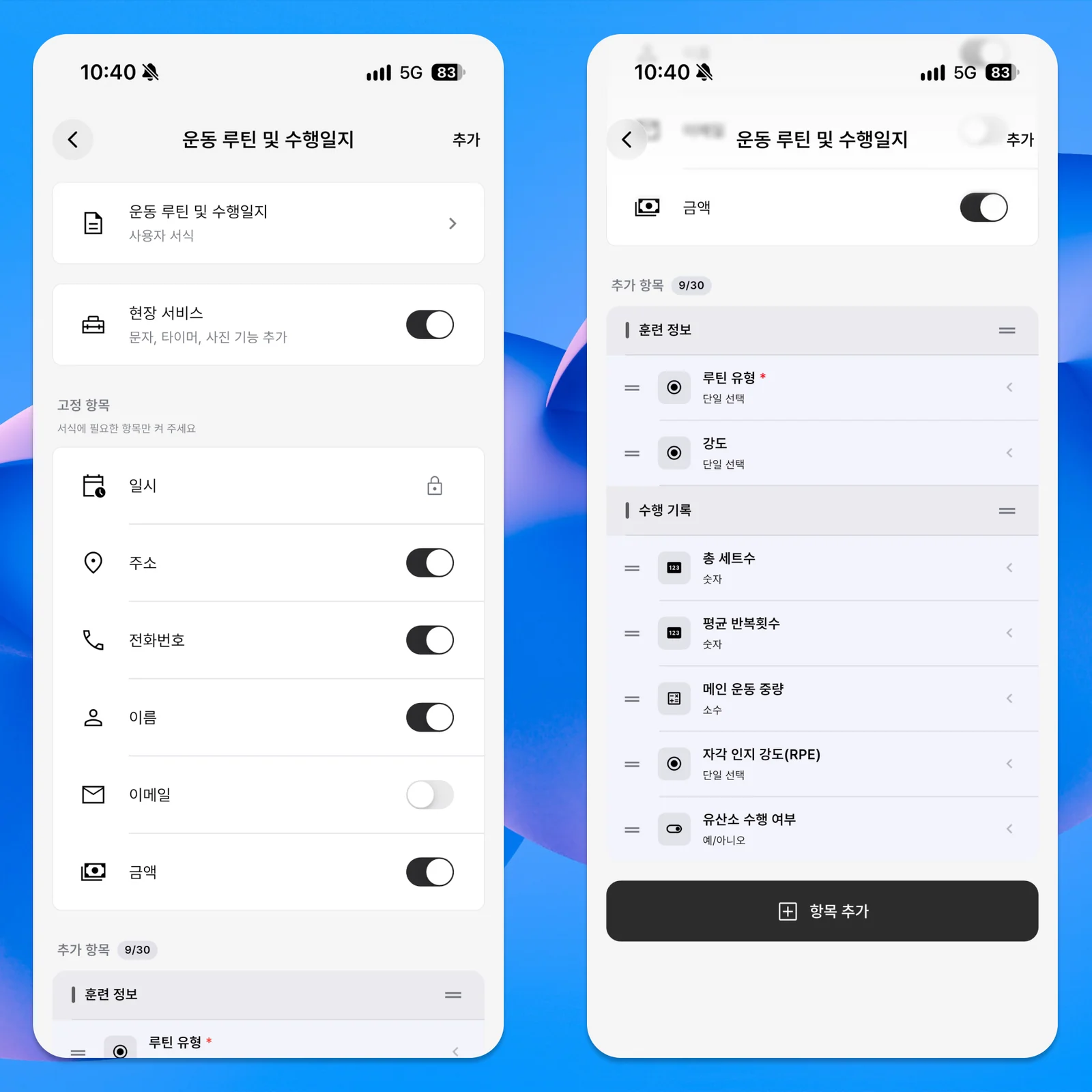
선택지를 눌러 부위를 고르게 하거나, 숫자를 입력하게 하는 식으로 항목마다 모양도 다르게 정할 수 있어요. RPE처럼 낯선 표현은 그날 운동이 얼마나 힘들게 느껴졌는지를 표시하는 값이에요. 필요하지 않다면 굳이 넣지 않아도 돼요. 매번 같은 말을 입력하는 항목은 선택지로 만들고, 날마다 달라지는 무게나 횟수는 숫자로 남기면 편해요.
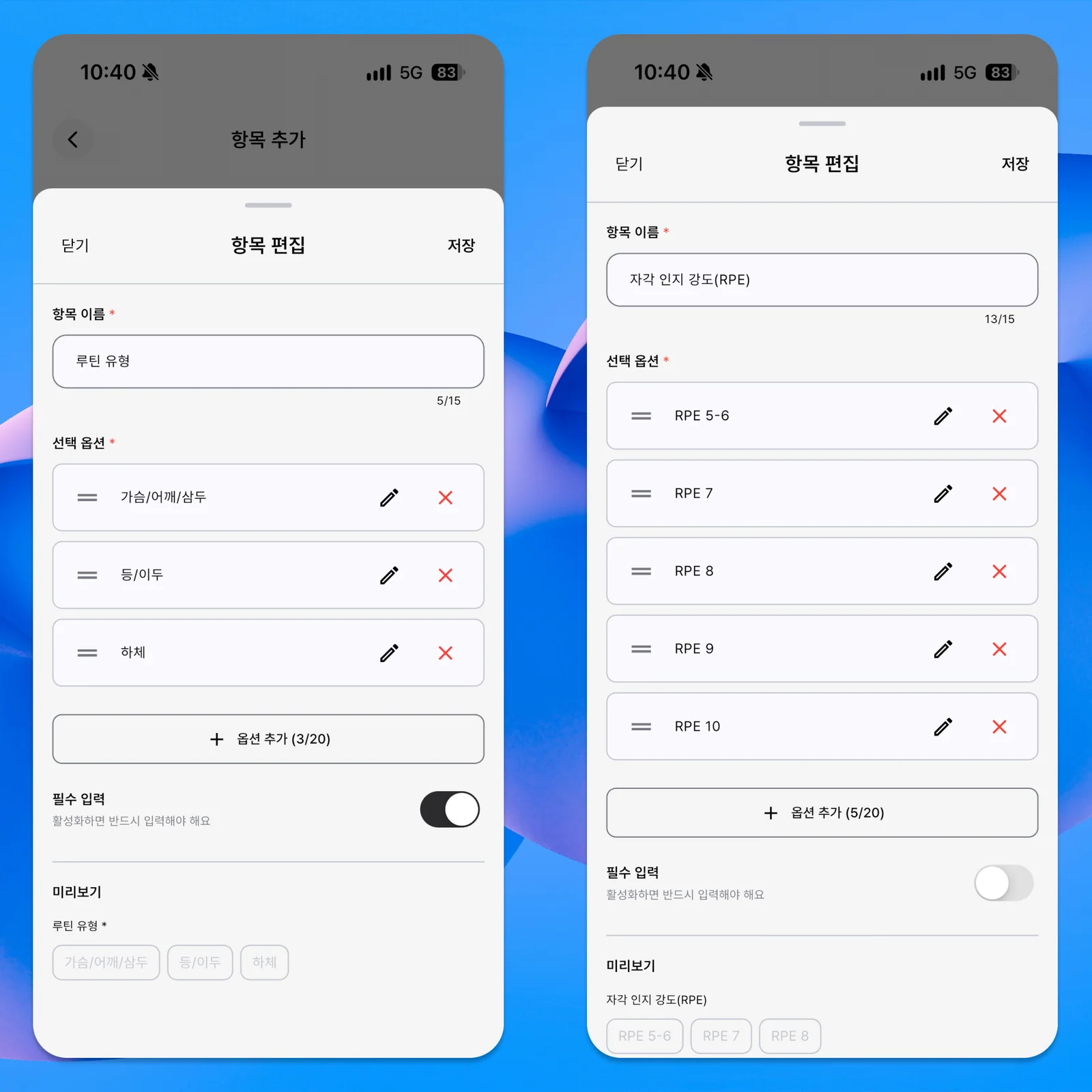
AI를 거치지 않고 ‘직접 만들기’로 처음부터 항목을 고를 수도 있어요. 처음에는 제안받은 틀을 다듬고, 자주 쓰는 항목이 분명해지면 직접 만드는 편이 편할 수 있어요. 어느 쪽으로 시작하든 마지막에는 내가 실제로 적을 수 있는 간단한 서식이 되는지가 더 중요해요.
혼자 운동할 땐 이름과 금액 없이
사진에는 이름, 전화번호, 금액 같은 기본 항목도 보여요. PT 회원과 약속을 잡는다면 이름이나 연락처가 필요할 수 있지만, 내 운동만 적는다면 매번 내 이름을 쓰고 금액을 입력할 이유는 없죠. 서식을 편집할 때 필요한 항목만 켜고 나머지는 끌 수 있어요.
운동 날짜와 시간은 남기고, 그날 채울 운동 항목에 집중하면 돼요. 모든 입력칸을 필수로 만들 필요도 없어요. 운동 부위처럼 매번 꼭 고를 것은 필수로 두고, 몸 상태나 메모는 필요한 날에만 적도록 해보세요. 기록을 시작하는 데 걸리는 시간이 짧아야 다음 운동에서도 열게 돼요.
운동 일정에 실제 수행 내용 적기
서식을 저장했다면 캘린더에서 운동할 날짜와 시간을 정해요. 사진에서는 한 시간짜리 운동 일정을 등록하고, 그 일정 안에 앞서 만든 운동 항목을 넣었어요. 수업 일정이라면 회원 이름을 적어 어느 수업인지 구분할 수 있어요. 혼자 쓰는 일정이라면 이름 칸 없이 운동 계획만 남겨도 돼요.
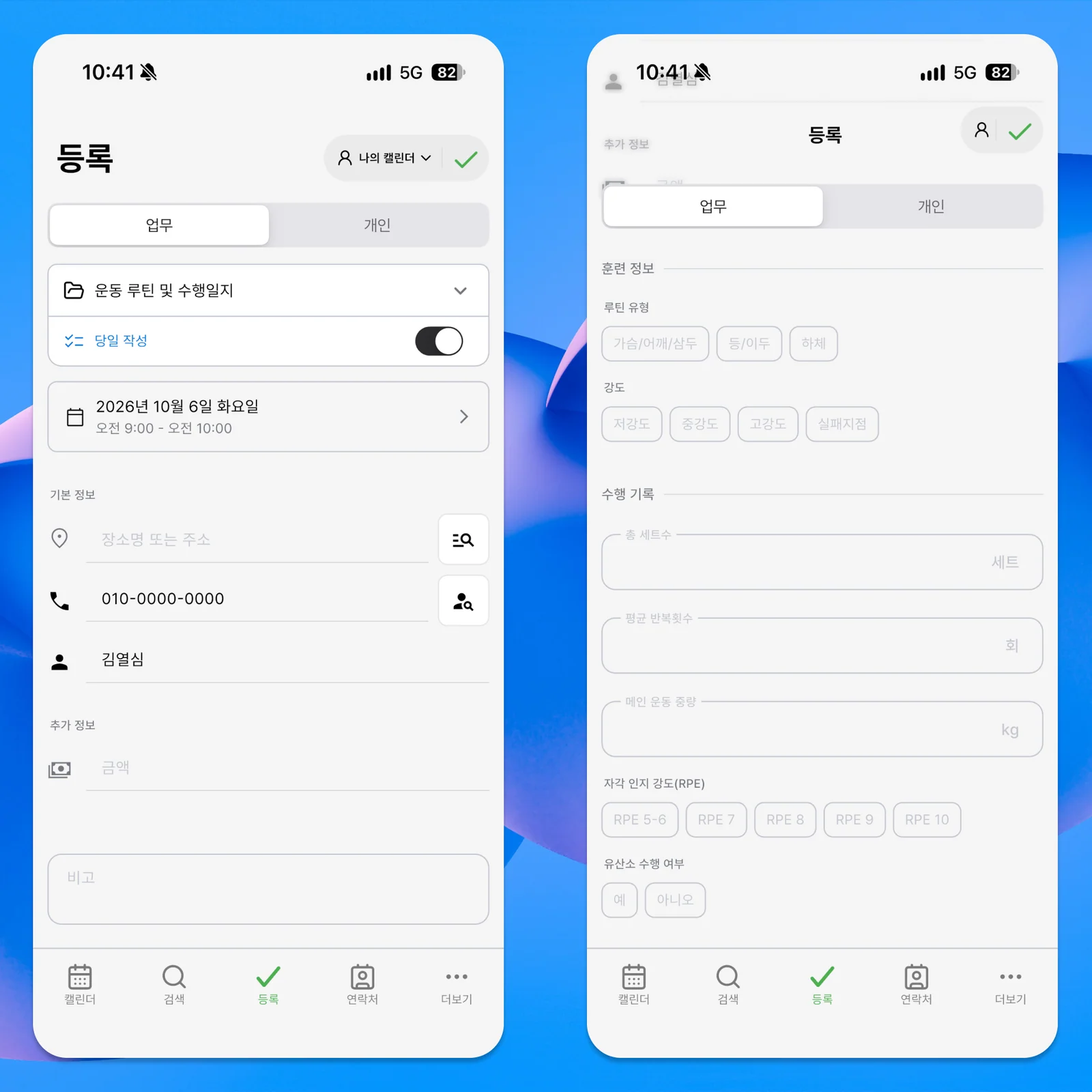
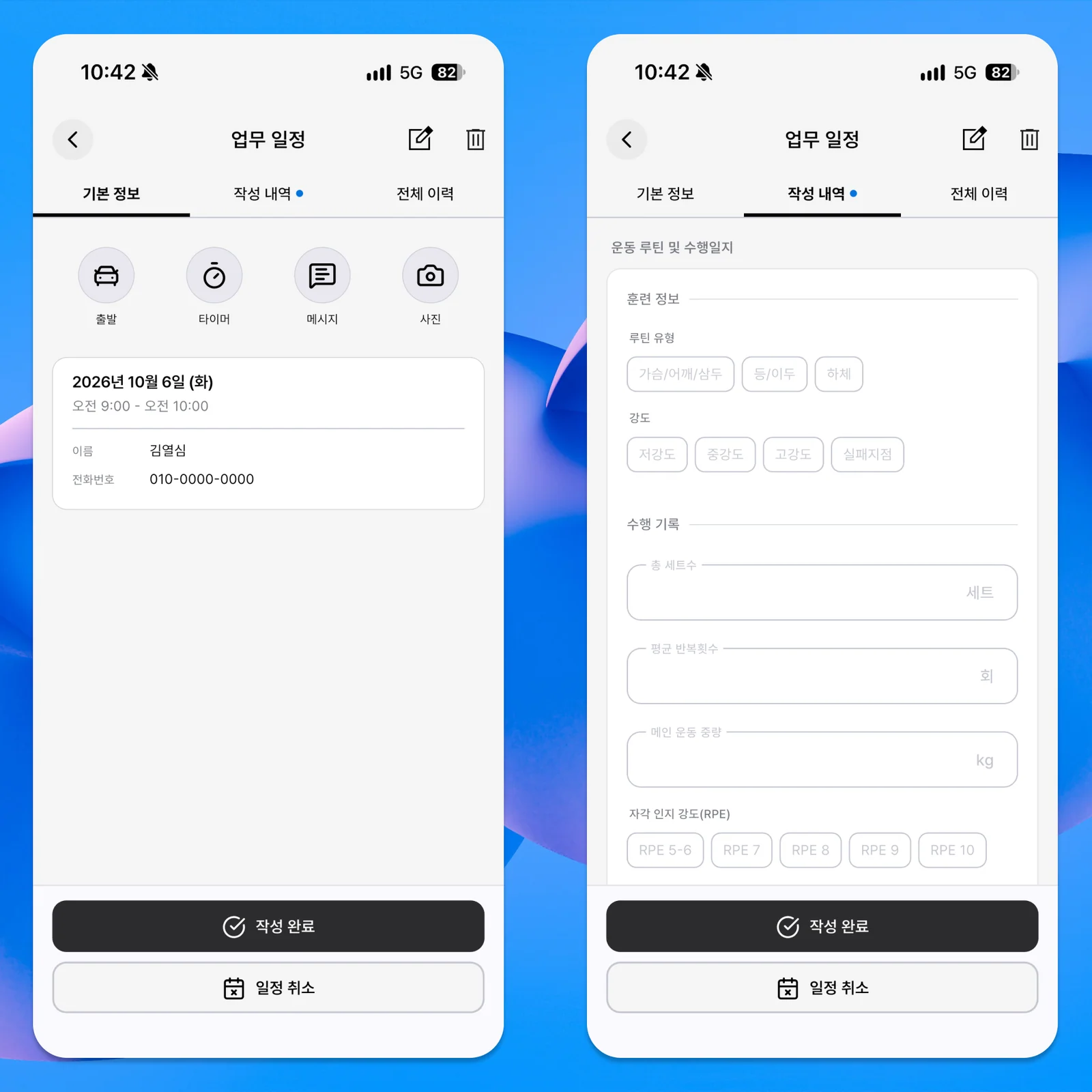
운동 전에 모든 수치를 미리 채울 필요는 없어요. 오늘 할 부위나 목표만 정해두고, 실제로 한 세트 수와 반복 횟수는 마친 뒤 적어도 돼요. 운동 일정에는 날짜와 시간을, 작성 내역에는 실제 세트 수와 반복 횟수를 남겨요. 나중에 그 일정을 열어 확인할 수 있어요.
운동 시간은 타이머로
사진의 예시는 서식에서 ‘현장 서비스’를 켜고 타이머를 사용했어요.
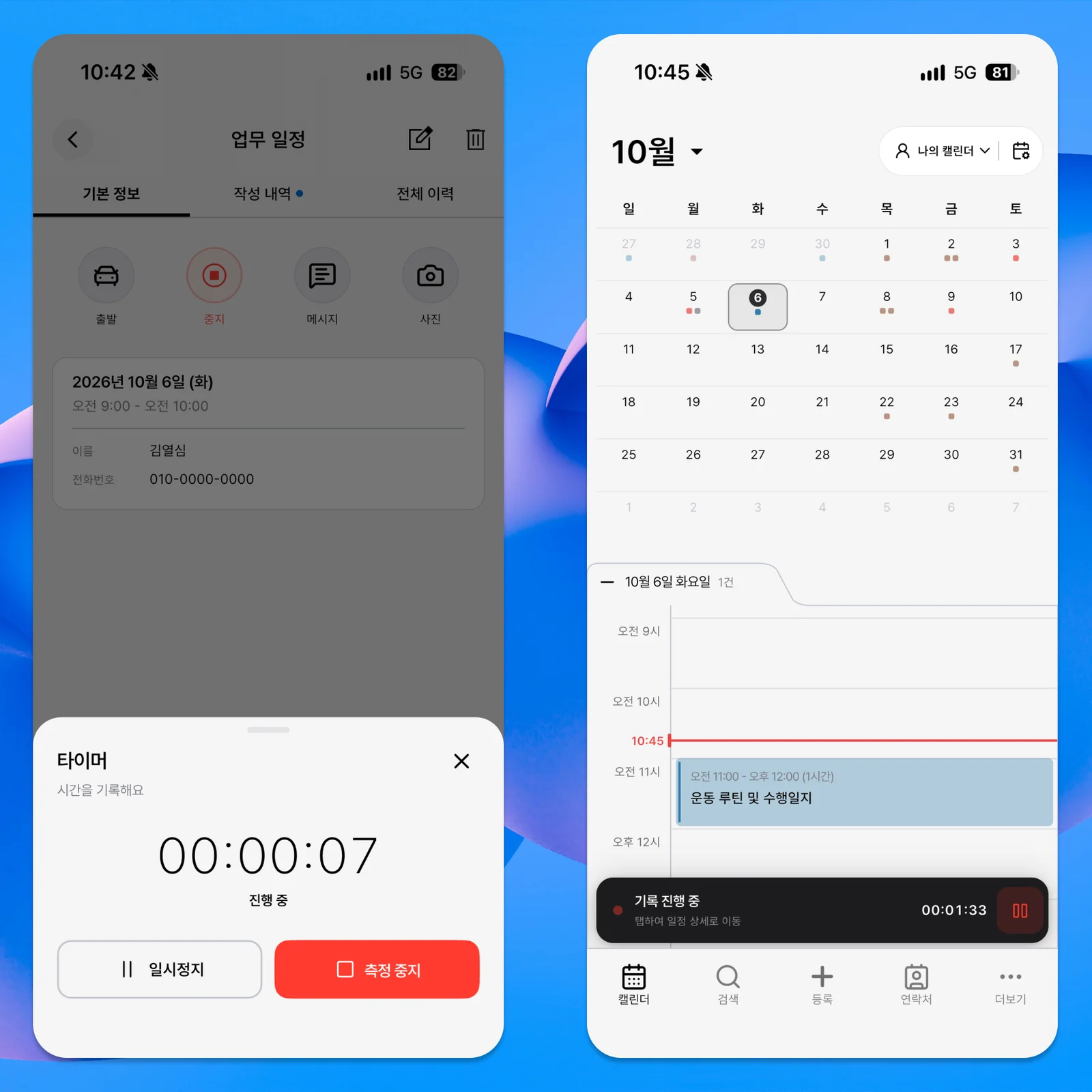
운동을 시작할 때 타이머를 켜고 끝날 때 시간을 저장하면 그날 기록에 소요 시간이 함께 남아요. 시작 전·종료 후 사진을 붙일 자리도 보이지만, 이번 예시에는 실제 사진을 넣지 않았어요.
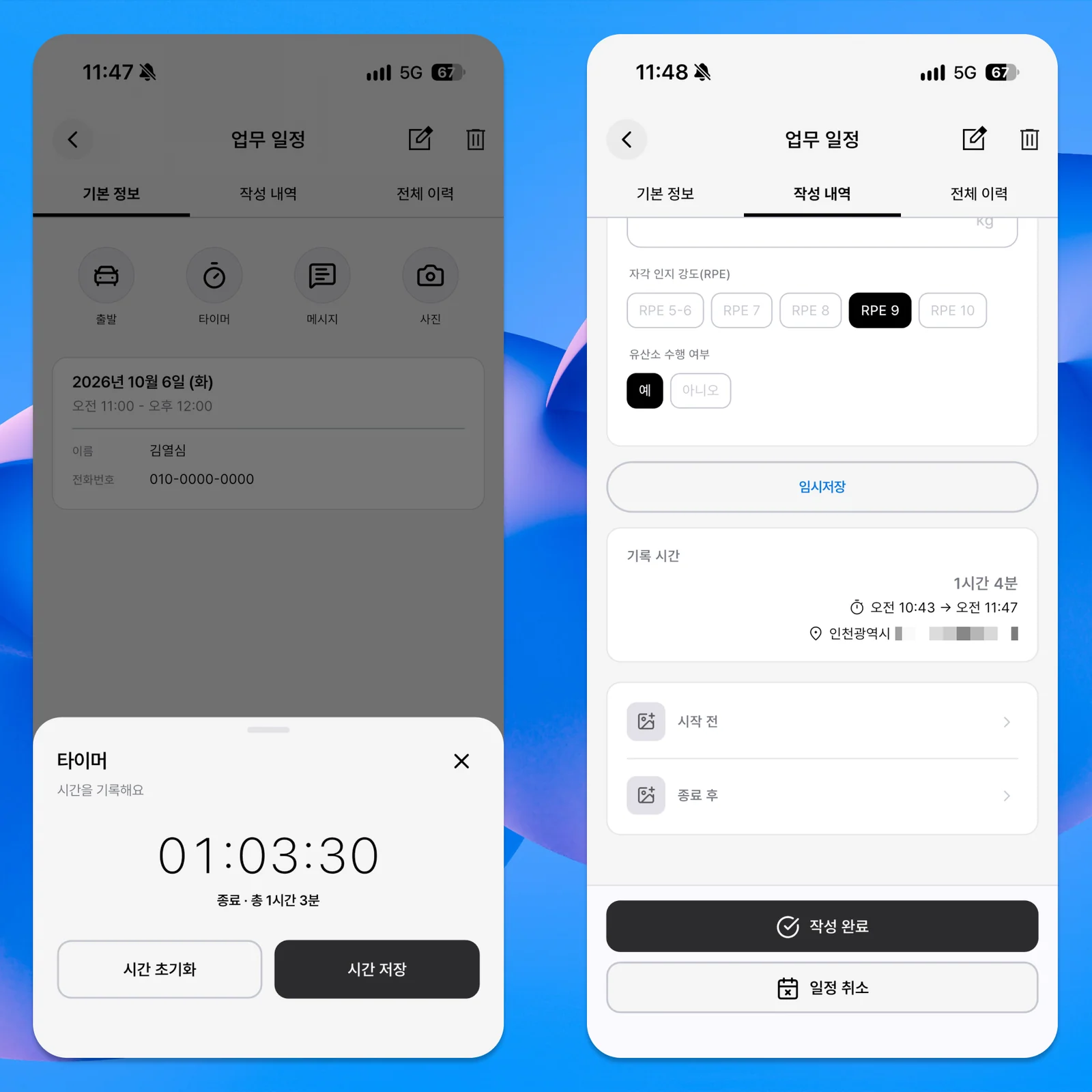
시간이나 사진이 필요 없다면 이 설정을 켜지 않고 운동 항목만 쓰는 것도 가능해요. 타이머 숫자가 운동의 질을 판단해주지는 않아요. 쉬는 시간까지 포함했는지, 중간에 멈췄는지에 따라 달라지니까요. 이전 운동과 비교할 때 참고할 만한 정보 하나로 보는 편이 좋아요.
PT 수업 기록과 개인 운동일지
트레이너라면 수업 일정에 회원 이름을 적고, 그날 진행한 부위와 강도, 세트 수, 반복 횟수를 남길 수 있어요. 다음 수업 전에 지난 기록을 열어 사용한 중량과 반복 횟수, 그날 남긴 메모를 확인할 수 있어요. 회원별 수업 날짜가 다르다면 일정을 각각 만들고, 수업을 마친 뒤 수행 내용을 그날 일정에 채워보세요. 다음 수업을 준비할 때 이전에 적은 내용을 참고할 수 있어요.
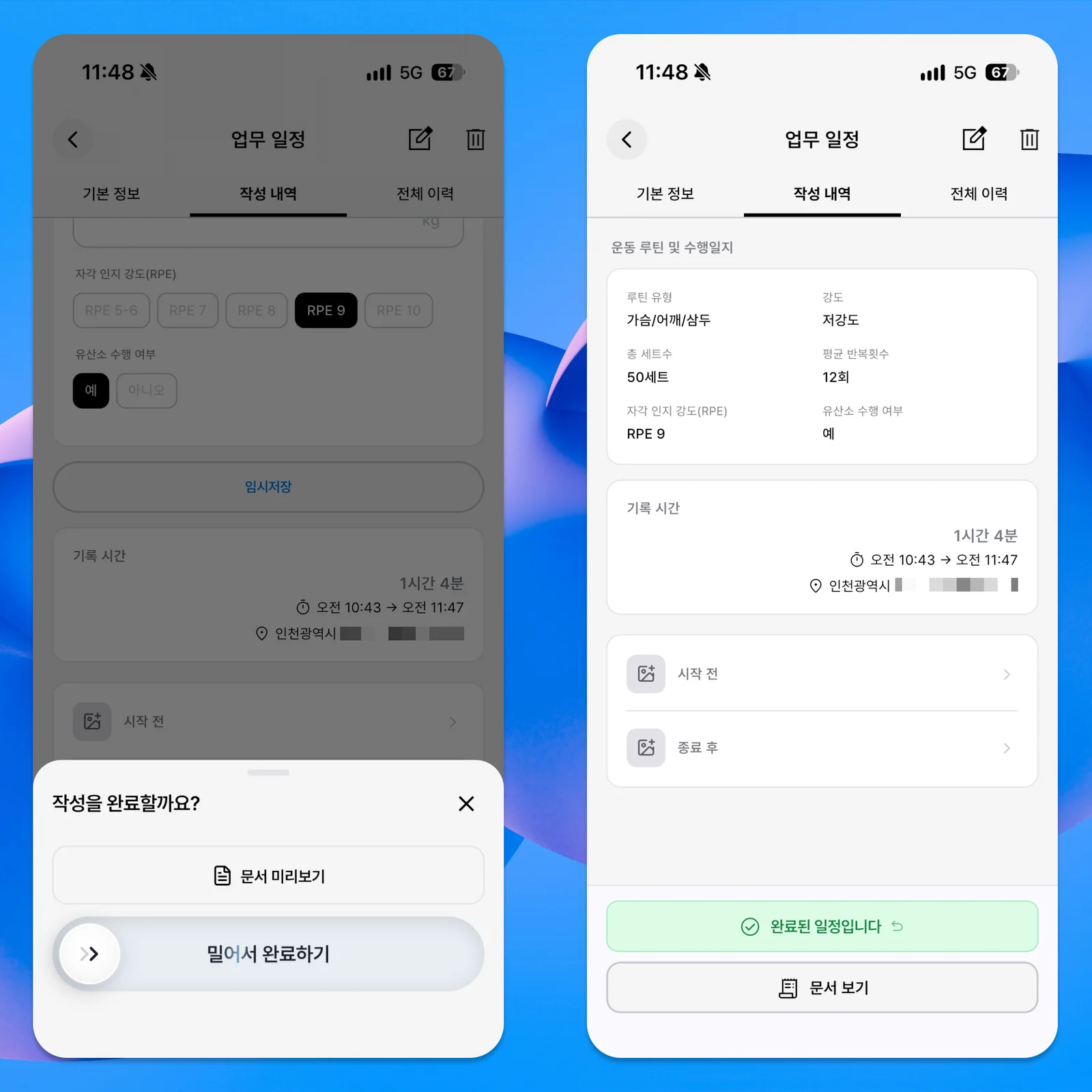
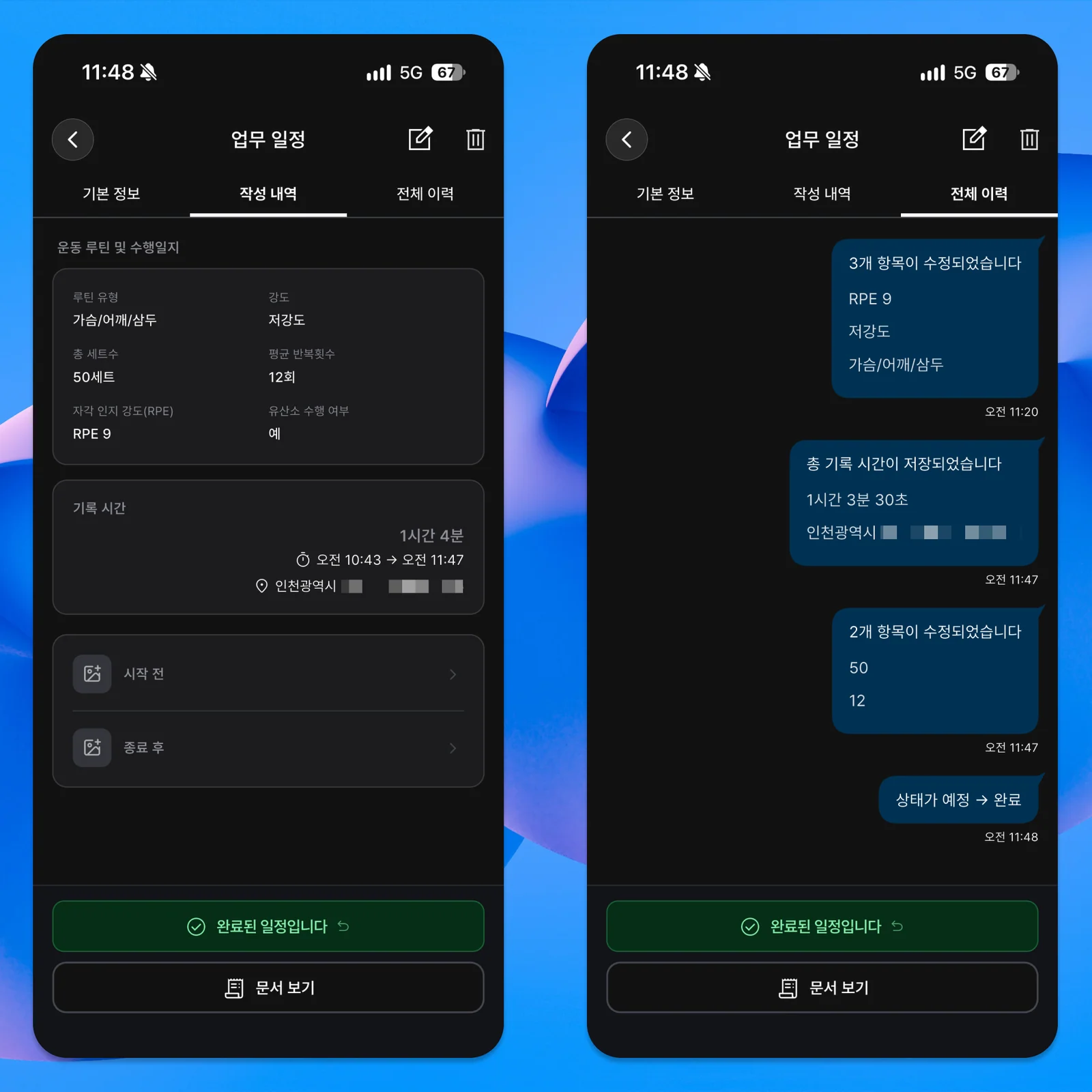
사진에는 한 회원의 일정을 만들고 마친 뒤, 수정한 내용과 저장한 시간이 이력에 남은 모습이 담겨 있어요. 화면의 운동 수치는 기록 방법을 보여주기 위한 예시 값이에요. 여러 회원을 자동으로 분석하거나 운동 처방을 해주는 화면은 아니에요.
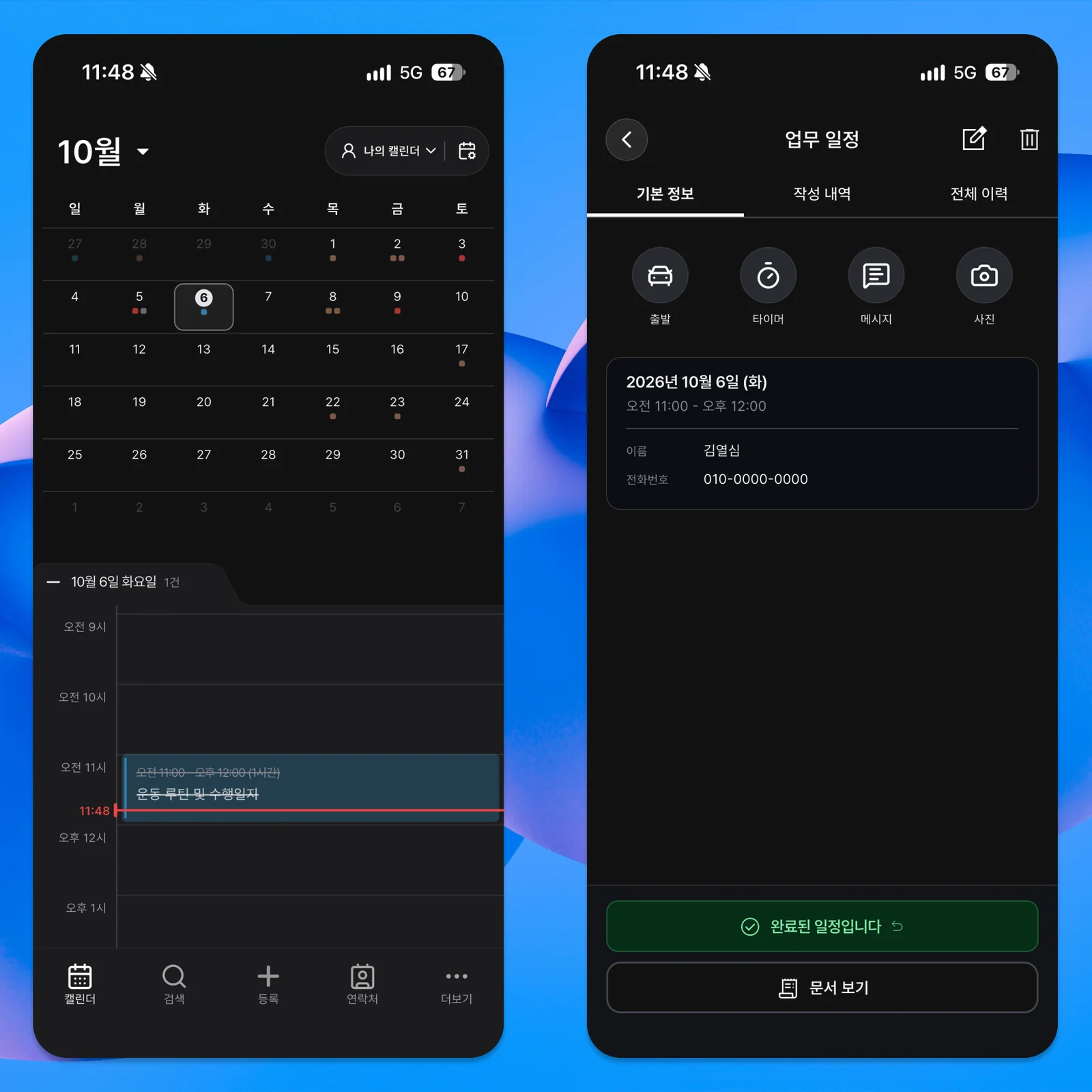
혼자 운동한다면 더 단순해도 충분해요. 예를 들어 ‘하체·중강도·스쿼트 중량’만 적고 그날 특이한 점을 메모로 남길 수 있어요. 지난주 기록을 보고 이번 주 무게를 유지할지, 운동량을 줄일지 판단하는 건 결국 운동하는 사람의 몫이에요. 캘린더에서 지난 운동 날짜를 열면 당시 적은 중량과 횟수를 확인할 수 있어요.
처음부터 완벽한 운동 기록표를 만들려고 하지 마세요. 처음에는 한 가지 루틴부터 시험해보세요.
한두 번 써보면서 빠진 항목을 더하고, 계속 비워두는 칸은 지우면 돼요. 내 운동이든 PT 수업이든 다음번에 다시 볼 내용이 남는다면 그걸로 이미 쓸 만한 운동일지예요.