일정 관리 앱, 첫 일정은 어떻게 등록할까?
새 캘린더 앱을 설치했을 때 가장 먼저 막히는 지점은 기능이 부족해서가 아니라 무엇부터 입력할지 몰라서인 경우가 많습니다.
첫 일정부터 모든 항목을 채울 필요는 없습니다. 다음에 확인해야 할 날짜와 내용만 정해도 일정은 충분히 역할을 합니다.

1. 먼저 저장할 캘린더를 확인하세요

ILJI 화면 아래 가운데의 ‘등록’을 누르면 새 일정을 작성하는 화면이 열립니다.
오른쪽 위에는 일정이 저장될 캘린더가 표시됩니다.
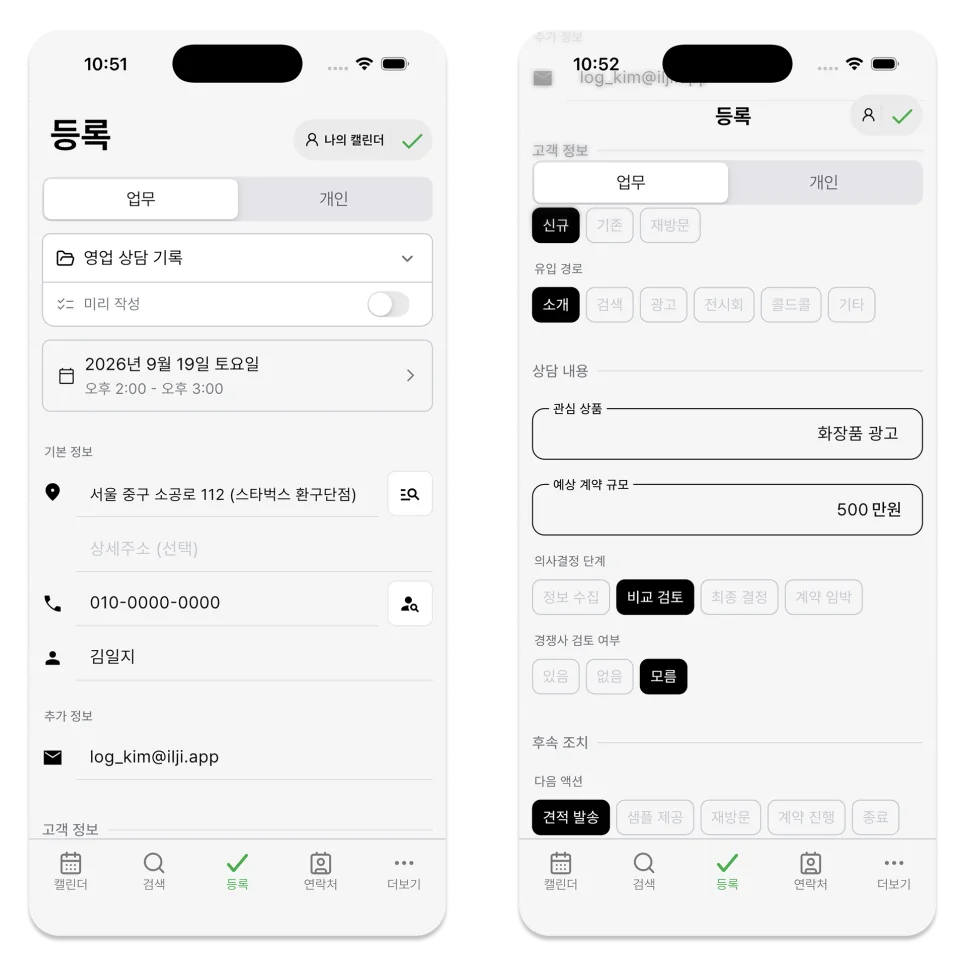
내 캘린더에 저장하면 나의 일정이 되고, 팀 캘린더에 저장하면 해당 팀이 함께 보는 업무 일정이 됩니다.
팀 캘린더가 여러 개라면 일정을 작성하기 전에 캘린더 이름부터 확인하는 편이 안전합니다.
2. 개인 또는 업무를 선택하세요
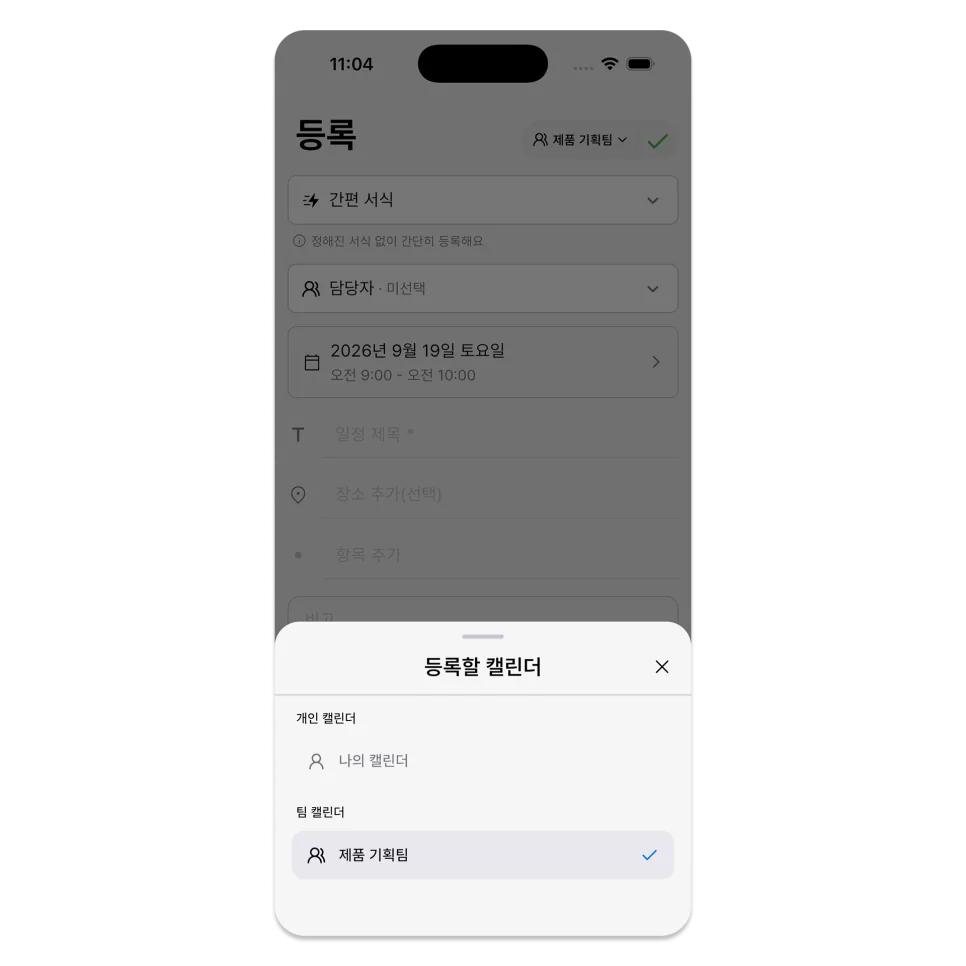
내 캘린더에서는 개인 일정과 업무 일정 중 하나를 선택할 수 있습니다.
제목, 날짜와 장소 정도면 충분한 약속이나 할 일은 개인 일정으로 빠르게 입력할 수 있습니다.
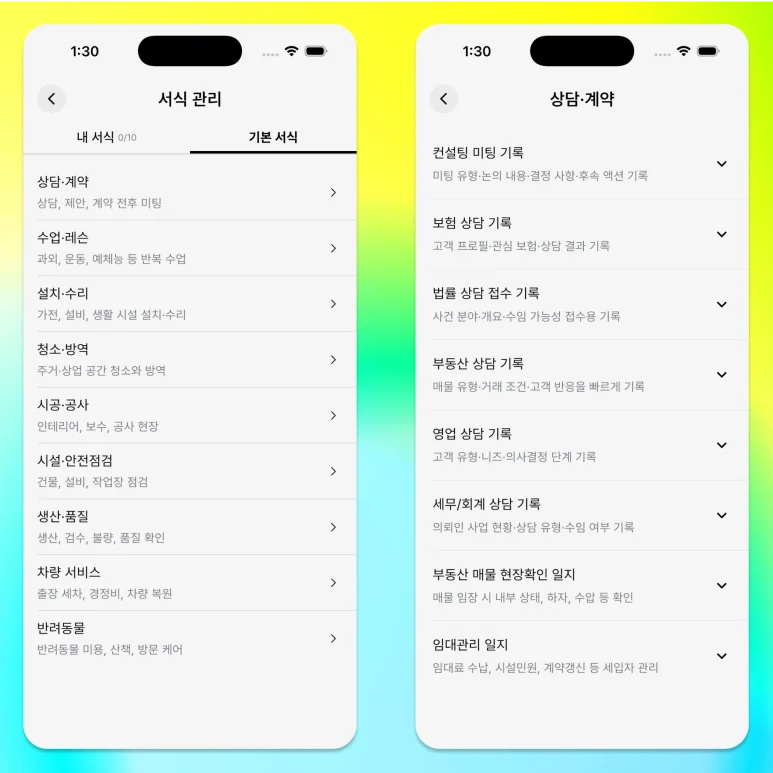
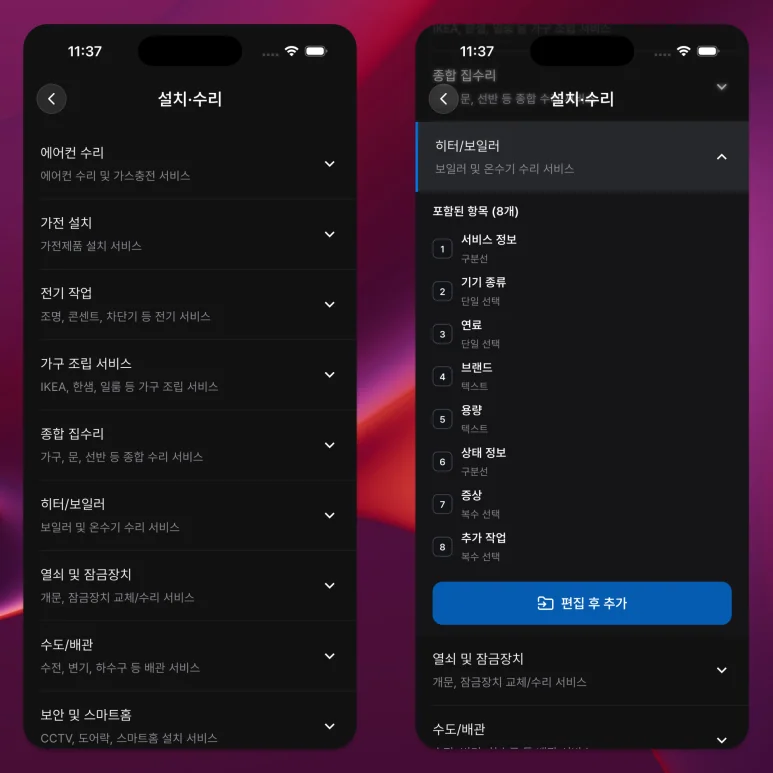
정해진 입력 항목과 체크리스트 또는 진행 기록이 필요하면 업무 일정을 선택한 뒤 알맞은 업무 서식을 고릅니다.
팀 캘린더를 선택한 경우에는 일정 유형이 업무로 자동 전환됩니다.
3. 날짜와 시간을 정하세요
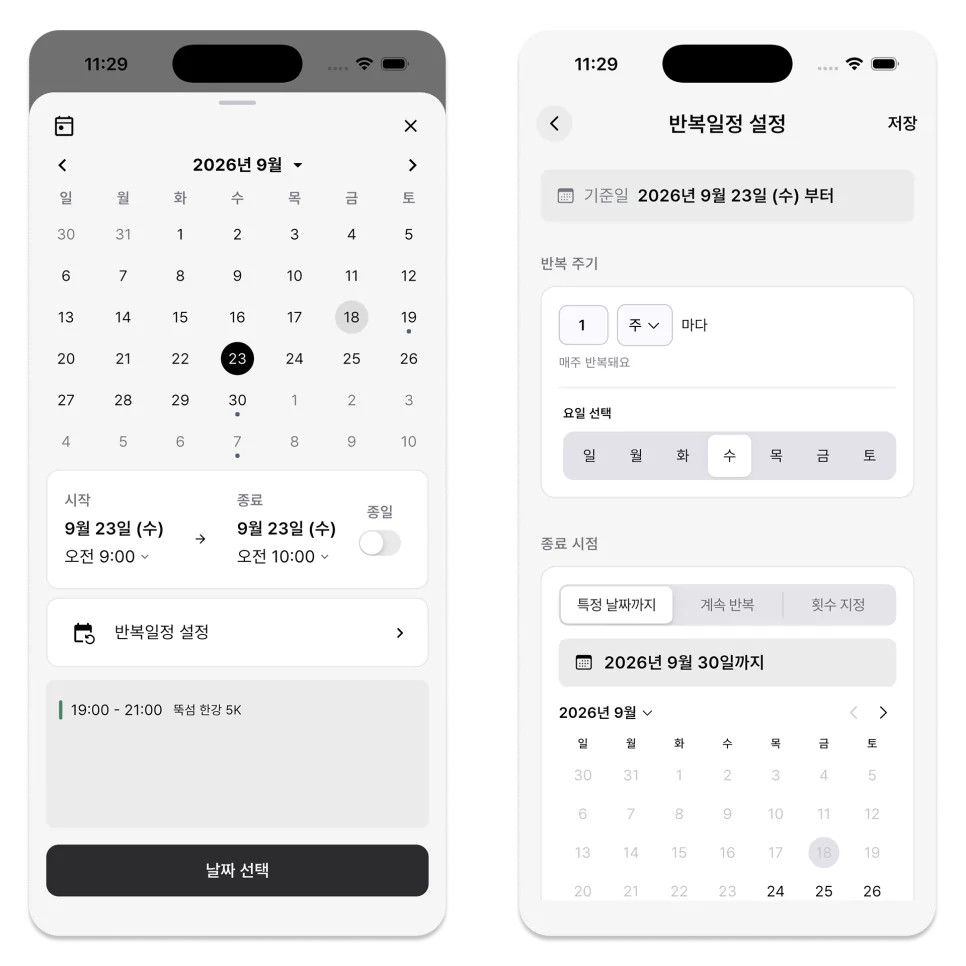
날짜 영역을 누르면 시작 날짜와 시간을 정할 수 있습니다.
종일 일정이라면 종일을 선택하고, 끝나는 시간이 정해진 일정은 종료 시간도 입력합니다.
여러 날 계속되는 일정이나 정기적으로 되풀이되는 일정은 같은 날짜 설정 화면에서 기간 또는 반복을 추가 할 수 있습니다.
처음 등록할 때는 오늘 해야 할 일이나 가까운 약속 하나로 시험해 보는 것이 간단합니다.
4. 필요한 내용만 입력하세요
개인 일정은 제목이 필수입니다. 장소, 할 일 항목과 비고는 필요할 때 추가하면 됩니다.
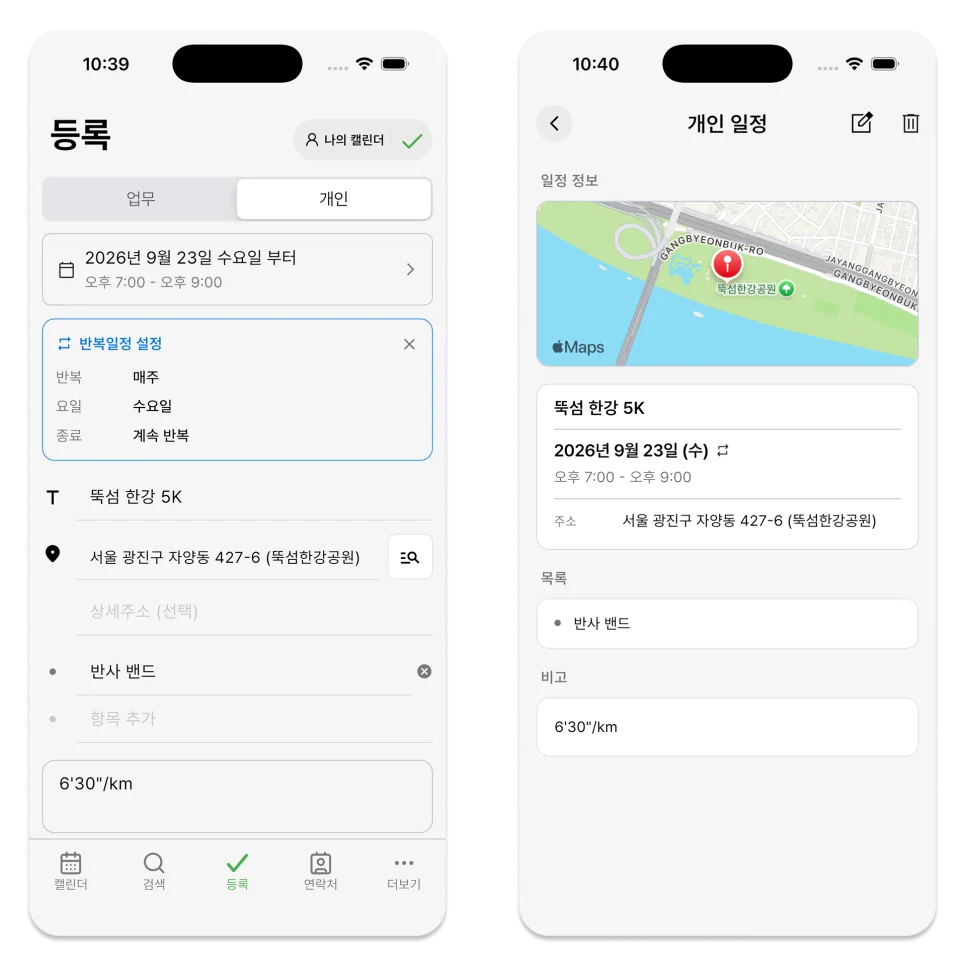
업무 일정은 먼저 서식을 선택합니다.
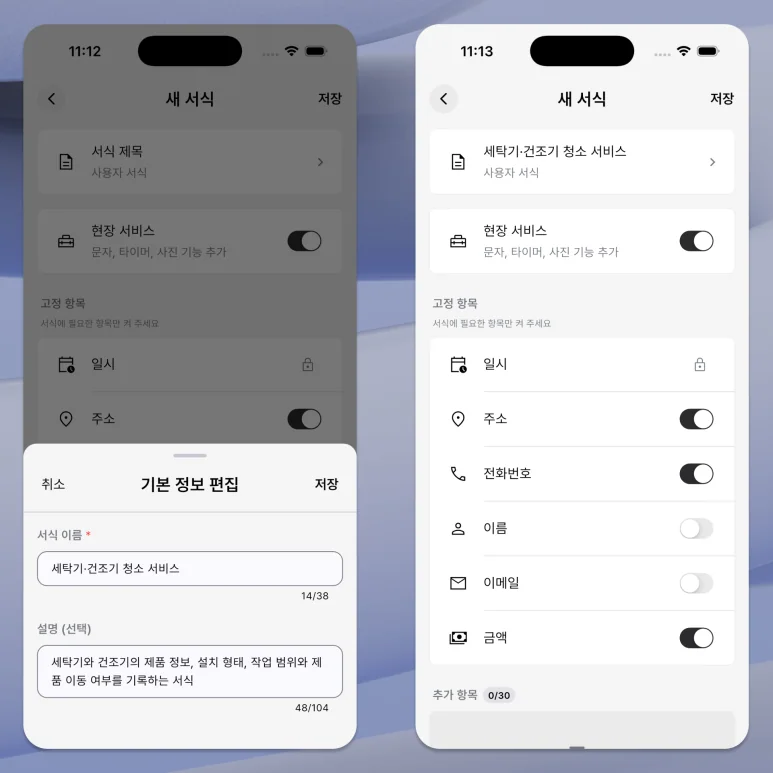
간편 서식은 제목, 장소, 할 일과 비고를 입력할 수 있고, 직접 만든 업무 서식은 이름, 연락처, 주소, 금액이나 추가 항목처럼 설정해 둔 내용이 표시됩니다.
5. 체크 아이콘을 눌러 저장하세요
등록 화면에 들어오면 하단 가운데의 + 아이콘이 체크 아이콘으로 바뀝니다.
입력을 마친 뒤 체크 아이콘을 누르면 일정이 저장되고 새 일정의 상세 화면이 열립니다.
뒤로 가면 저장한 날짜의 캘린더를 확인할 수 있습니다.
저장되지 않을 때 확인할 것
체크 아이콘을 눌렀는데 저장되지 않는다면 다음 항목을 차례로 살펴보세요.
- 개인 일정의 제목을 입력했는지
- 업무 일정에서 사용할 서식을 선택했는지
- 서식의 필수 항목이 비어 있지 않은지
- 팀 일정이라면 인터넷에 연결되어 있는지
입력이 빠진 경우 등록 아이콘이 실패 상태로 바뀌고 확인이 필요한 항목이 화면에 안내됩니다.
첫 일정은 복잡하게 만들 필요가 없습니다
가까운 약속 하나를 등록한 뒤 캘린더에서 날짜와 시간이 어떻게 보이는지 먼저 확인해 보세요.
그다음 반복 일정, 업무 서식이나 팀 캘린더가 필요해질 때 기록할 항목을 하나씩 추가하면 됩니다.
오늘 확인해야 할 일정 하나를 ILJI에 등록해 보면 이후 기능도 훨씬 쉽게 이해할 수 있습니다.