일정이 적을 때는 달력만 넘겨도 필요한 내용을 찾을 수 있습니다.
하지만 약속과 업무가 늘어나면 ‘어느 날이었지?’라는 기억만으로 여러 달을 넘기게 됩니다.
이때는 기억나는 정보가 날짜인지, 일정 내용인지에 따라 찾는 방법을 달리하는 것이 빠릅니다.

1. 날짜를 안다면 월간 캘린더에서 시작하세요
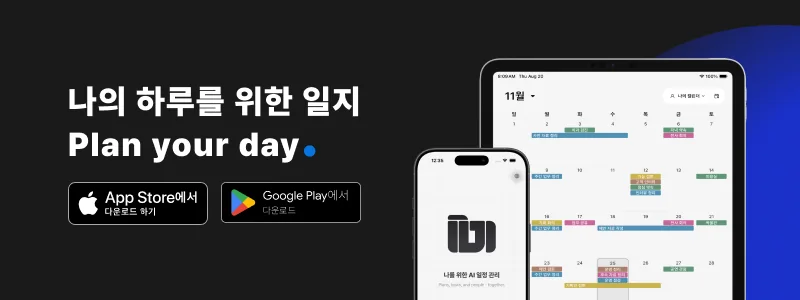
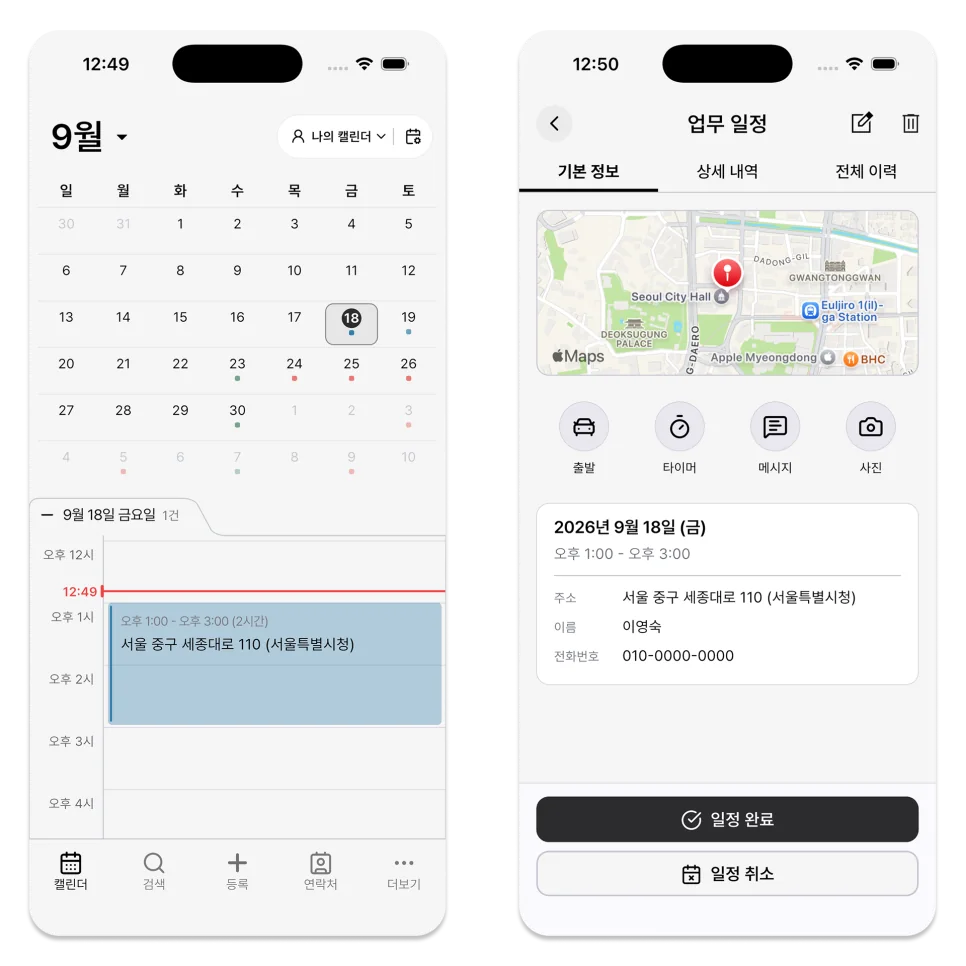
ILJI 캘린더 화면에는 한 달의 날짜와 선택한 날의 일정 목록이 함께 표시됩니다.
월 이름 옆의 화살표를 누르면 이전 달 또는 다음 달로 이동할 수 있습니다.
원하는 날짜를 누르면 아래 일정 목록이 바뀌고, 그날의 일정이 시간 순서에 따라 표시됩니다.
다른 달을 보다가 현재 날짜로 돌아가려면 오늘 버튼을 누르면 됩니다.
2. 달력과 일정 목록의 비율을 바꿔 보세요
한 달 전체 배치를 확인하고 싶을 때와 하루의 세부 일정을 읽고 싶을 때는 필요한 화면 공간이 다릅니다.
월간 캘린더를 넓게 펼치면 일정이 몰린 날과 비어 있는 날을 비교하기 좋습니다.
캘린더를 접거나 주 단위로 바꾸면 아래 일정 목록을 더 길게 볼 수 있습니다.
3. 새 일정을 만들 날짜라면 길게 눌러 보세요
일정을 등록하려는 날짜가 이미 정해져 있다면 캘린더에서 그 날짜를 길게 누를 수 있습니다.
선택한 날짜가 등록 화면에 반영되므로 등록 메뉴를 연 뒤 날짜를 다시 찾는 과정을 줄일 수 있습니다.
날짜를 잘못 선택하지 않았는지 저장하기 전에 시작일을 다시 확인하세요.
4. 내용이 기억난다면 검색이 더 빠릅니다
정확한 날짜는 모르지만 제목과 이름 또는 전화번호와 장소나 비고의 일부가 기억난다면 검색 탭을 이용하세요.
여러 달을 차례로 확인하는 것보다 기억나는 단어로 지난 일정과 예정 일정을 함께 찾는 편이 효율적입니다.
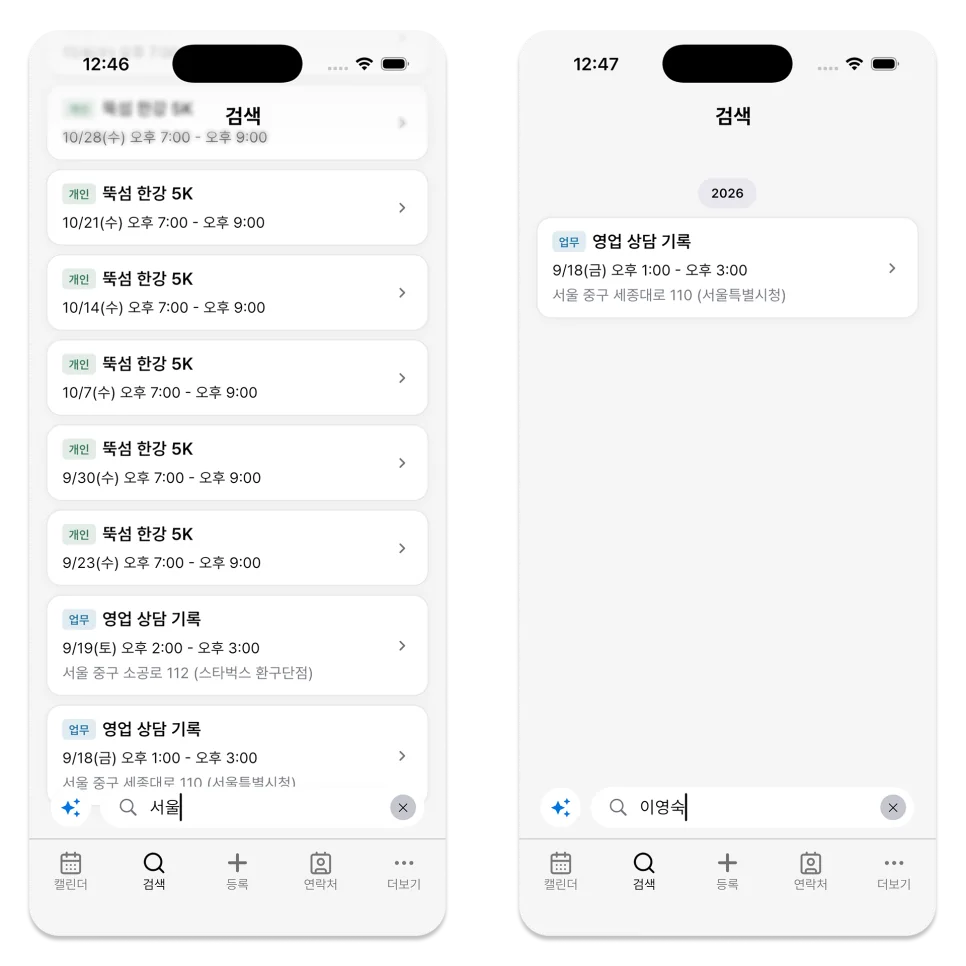
날짜만 기억날 때는 캘린더, 내용만 기억날 때는 검색이라고 구분하면 됩니다.
5. 개인 일정과 팀 일정이 겹치는 날 확인하기
내 캘린더에서는 필요한 팀 캘린더의 일정을 겹쳐서 표시할 수 있습니다.
개인 약속과 팀 업무의 시간이 겹치는지 확인할 때 유용합니다.
팀 일정만 집중해서 보고 싶다면 상단의 캘린더 이름을 눌러 해당 팀 캘린더로 전환하세요.
캘린더는 기억을 시험하는 화면이 아닙니다
달력을 오래 넘기는 것보다 지금 기억나는 단서에 맞는 방법을 고르는 것이 중요합니다.
날짜를 기준으로 하루를 확인할 때는 캘린더와 일정 목록을, 제목이나 사람처럼 내용이 단서일 때는 검색을 이용해 보세요.
ILJI 캘린더에서 이번 주 일정부터 눌러 보면 월간 배치와 하루의 순서를 함께 확인할 수 있습니다.