‘두 시간 정도 걸렸다’는 기억과 실제로 측정한 시간은 다를 수 있습니다.
사진도 마찬가지입니다. 업무 전후를 구분하지 않고 촬영하면 나중에 어느 장면인지 판단하기 어렵습니다.
시간과 사진을 일정에 맞춰 기록하면 업무가 언제 시작되어 어떤 상태로 끝났는지 확인할 근거가 됩니다.
1. 먼저 현장 모드를 사용하는 업무 서식인지 확인하세요
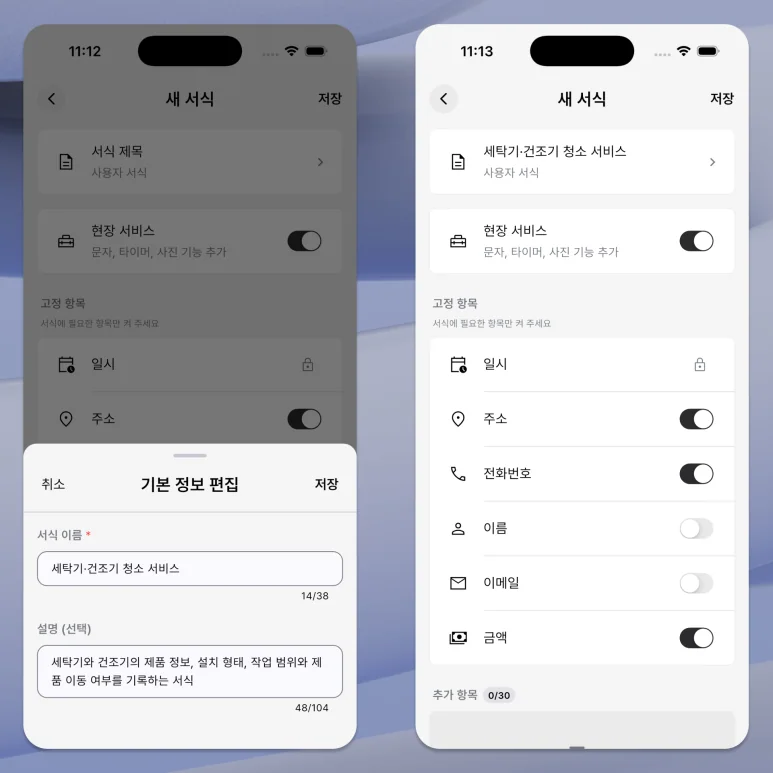
업무 타이머와 시작 전·종료 후 사진은 모든 업무 일정에 자동으로 표시되지 않습니다.
현장 모드를 사용하는 업무 서식으로 만든 일정에서 사용할 수 있습니다.
기능이 보이지 않는다면 일정의 서식과 해당 서식의 현장 모드 설정을 먼저 확인하세요.
2. 타이머는 실제 업무를 시작할 때 켜세요
업무 일정의 상세 화면에서 타이머를 시작하고 업무가 끝나면 멈춥니다.
시작 시각, 종료 시각과 측정 시간이 일정에 기록됩니다.
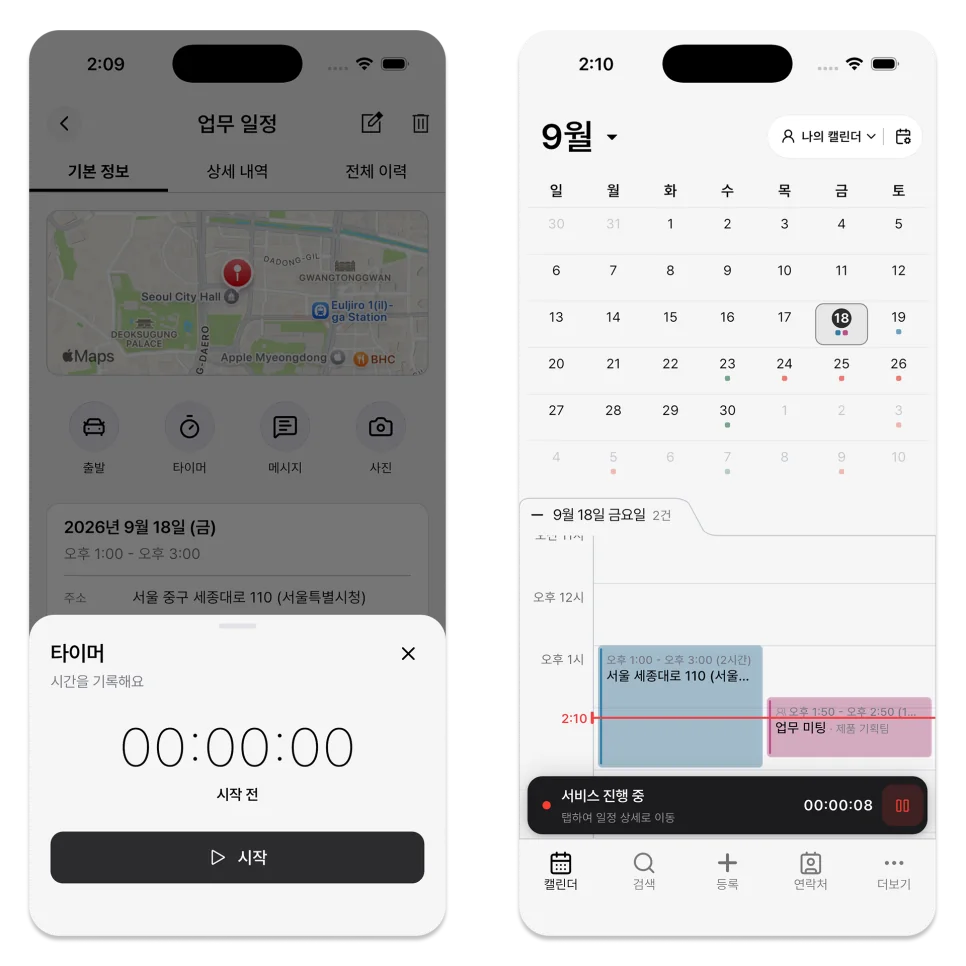
앱의 다른 화면으로 이동해도 진행 중인 타이머를 확인할 수 있지만, 한 번에 하나의 타이머만 실행할 수 있습니다.
다른 업무를 시작하기 전에는 이전 타이머가 끝났는지 확인하세요.

3. 시작 위치는 이동 경로 기록이 아닙니다
위치 권한을 허용하면 타이머를 시작한 위치를 일정에 남길 수 있습니다.
ILJI가 업무 중 이동 경로를 계속 추적하는 기능은 아닙니다.
시작 위치가 필요한 업무라면 타이머를 켤 때 기기의 위치 기능과 권한을 확인하세요.
4. 시작 전과 종료 후 사진을 구분해 촬영하세요
사진 영역에서 시작 전 또는 종료 후를 선택한 뒤 카메라로 촬영하거나 기기 사진에서 고를 수 있습니다.
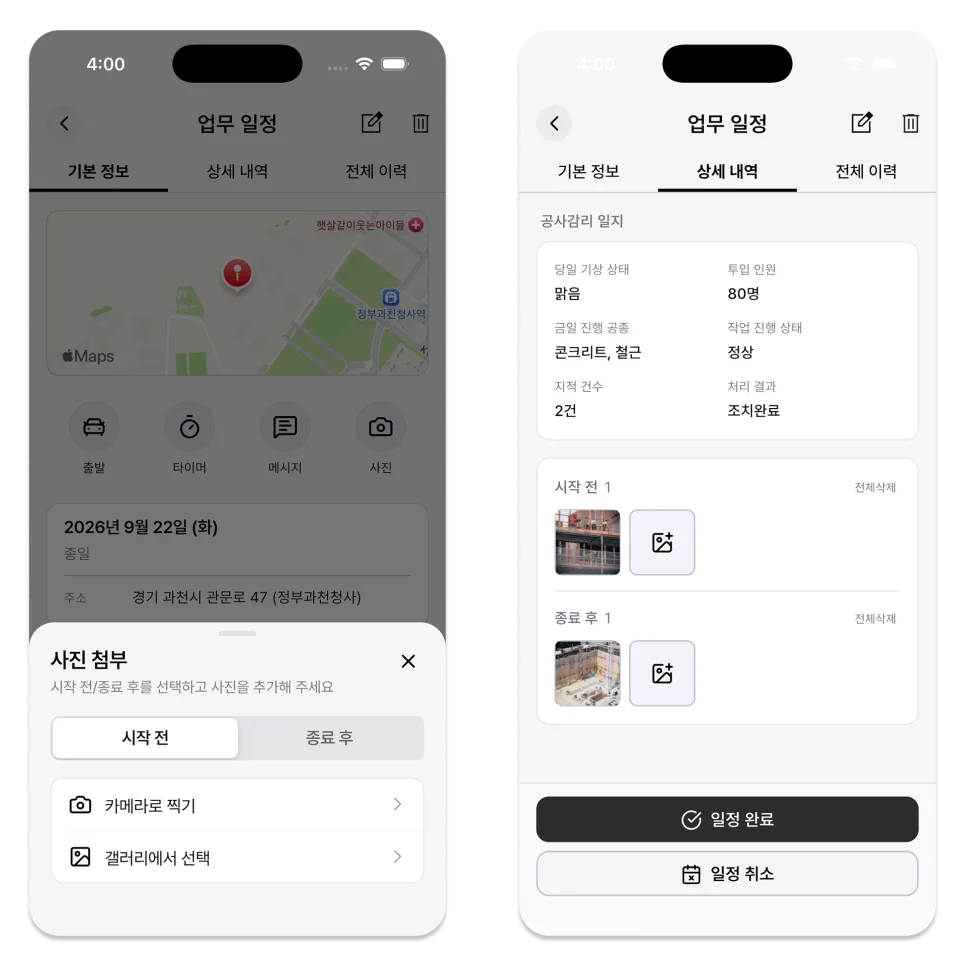
비교하기 쉬운 사진을 남기려면 가능한 한 비슷한 위치와 각도로 촬영하세요.
전체 상태를 보여 주는 사진과 확인이 필요한 부분을 가까이 촬영한 사진을 나누는 것도 좋습니다.
얼굴, 차량 번호나 문서처럼 업무에 필요하지 않은 개인정보는 촬영하지 않거나 가려야 합니다.

5. 사진은 업로드가 끝났는지 확인하세요
사진은 인터넷을 통해 일정에 업로드됩니다.
일정에 사진이 표시될 때까지 연결을 유지하고, 여러 장을 올렸다면 전후 구분이 맞는지 확인하세요.
첨부 사진은 장기 보관용 원본을 대신하지 않습니다. 공식 도움말 기준 업로드 후 보관 기간은 90일이므로 오래 보관해야 하는 사진은 기기나 별도 저장 공간에도 남겨 두세요.
기록은 타이머를 켜는 것으로 끝나지 않습니다
업무를 완료하기 전 측정 시간이 실제 작업과 맞는지, 사진이 올바른 구분에 들어갔는지 확인해야 합니다.
ILJI의 현장 모드를 사용하는 서식이 있다면 다음 업무에서 시작·종료 시점과 사진 기준부터 정해 보세요.