업무가 끝났다는 표시만으로 충분한 경우도 있지만, 처리 내용과 결과를 다른 사람에게 전달해야 할 때도 있습니다.
그럴 때는 일정에 입력한 내용과 사진을 다시 옮겨 적기보다 업무 기록을 문서로 확인하고 PDF로 공유 할 수 있습니다.
1. 문서를 지원하는 업무 서식을 사용하세요
문서 기능은 간편 서식이 아닌 업무 서식에서 사용할 수 있습니다.
업무 일정에 이름과 작업 내용 그리고 체크리스트와 금액 또는 사진 등이 입력되어 있다면 그 내용을 바탕으로 문서 미리보기가 구성됩니다.
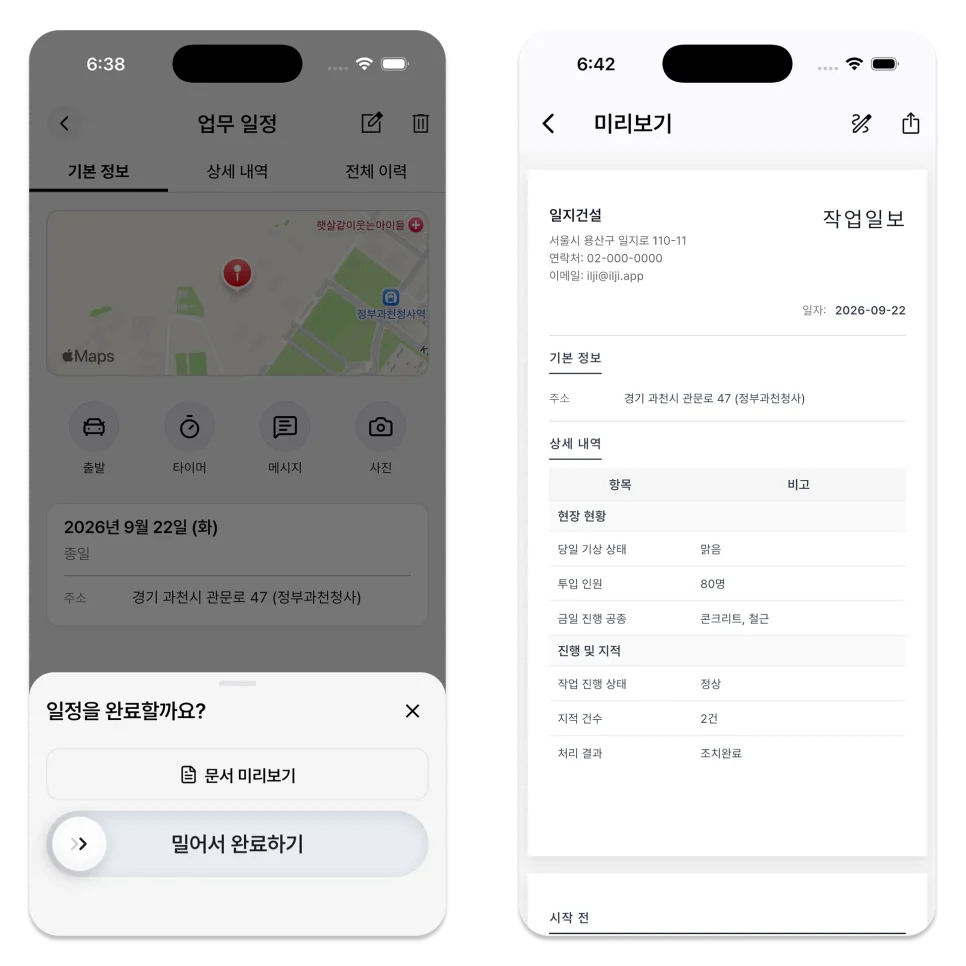
업무 성격에 따라 문서 형식을 자유롭게 바꿀 수 있어요 (보고서, 명세서, 청구서, 점검표 등)
간편 서식으로 만든 일정에는 문서 보기 기능이 표시되지 않습니다.
2. 완료 전에 업무 기록을 확인하세요
업무 일정 상세 화면에서 다음 내용을 살펴보세요.
- 날짜와 장소가 맞는지
- 체크리스트와 필수 항목을 입력했는지
- 타이머가 끝났는지
- 필요한 사진의 업로드가 완료되었는지
- 금액을 표시한다면 값이 맞는지
필수 항목이 비어 있으면 먼저 입력해야 완료할 수 있습니다.
3. 공유 문서의 기본 정보를 설정하세요
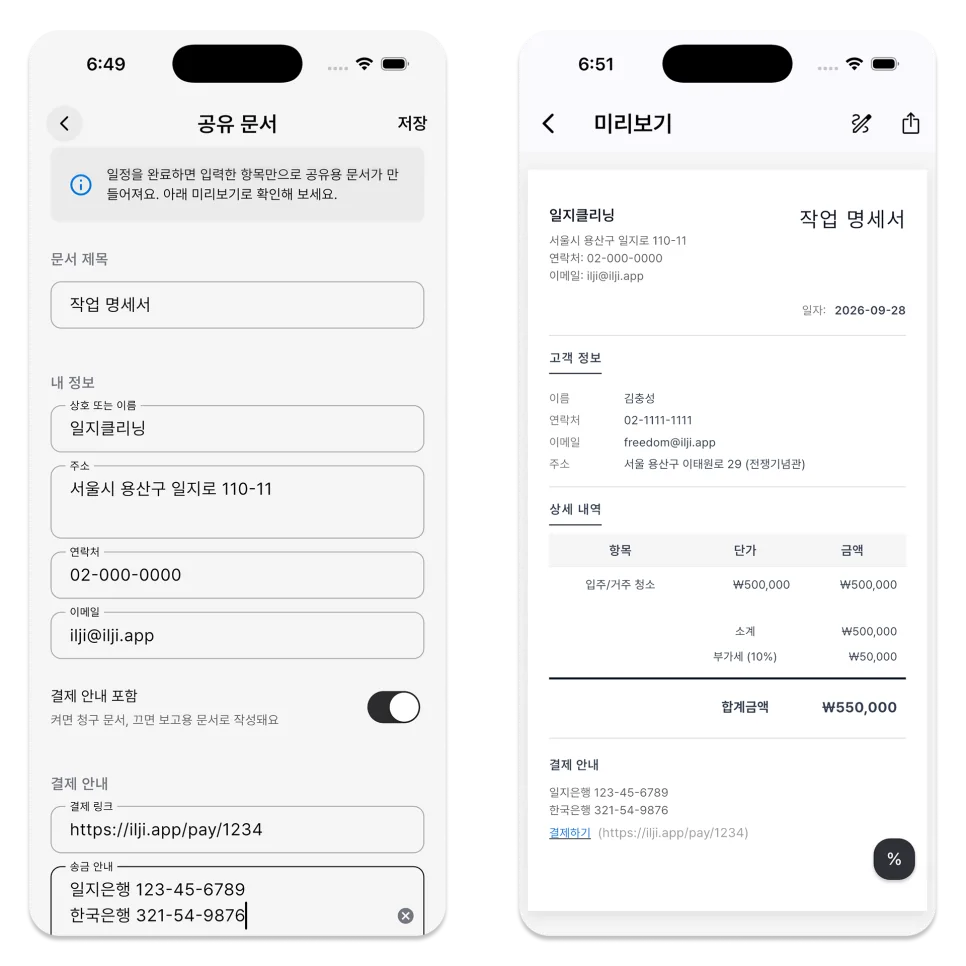
더보기의 공유 문서에서는 문서 제목과 표시할 기본 정보를 정할 수 있습니다.
상호, 대표자, 주소와 연락처 같은 정보, 결제 안내나 계좌 문구가 필요한 경우에만 입력합니다.
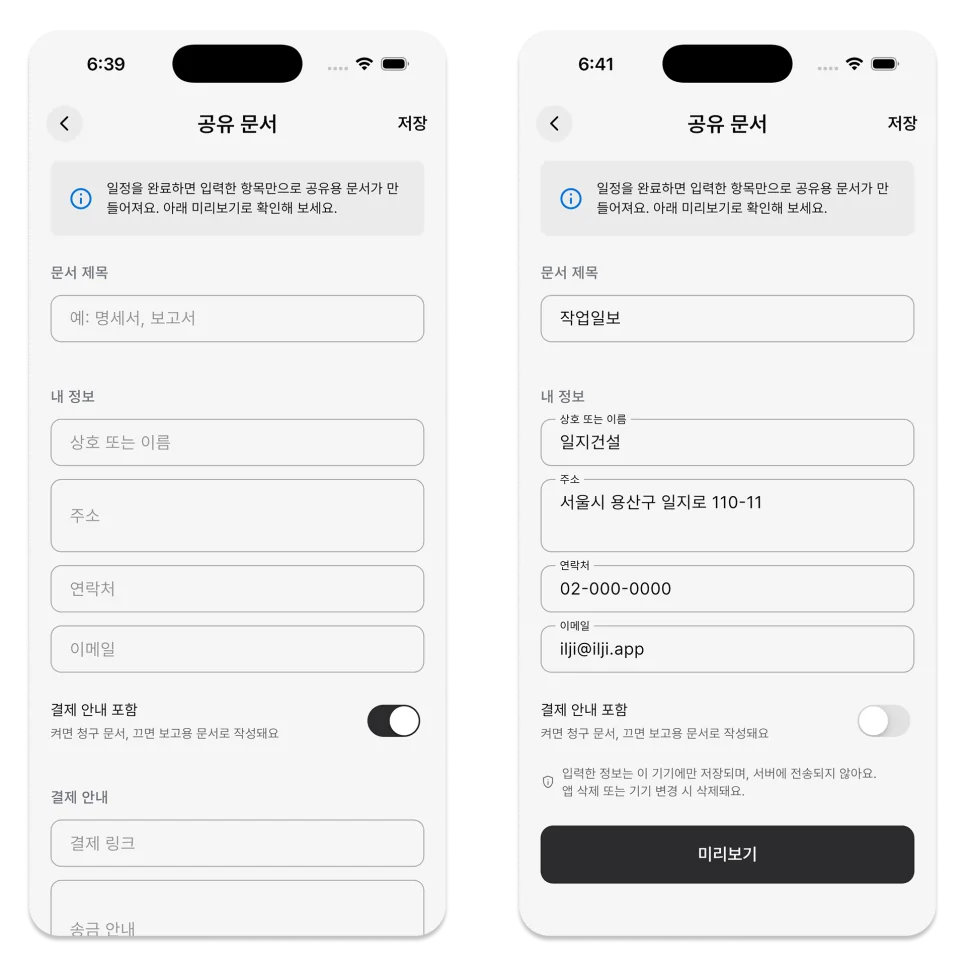
금액과 결제 내용을 포함할지, 업무 결과 중심의 보고서로 사용할지도 선택할 수 있습니다.
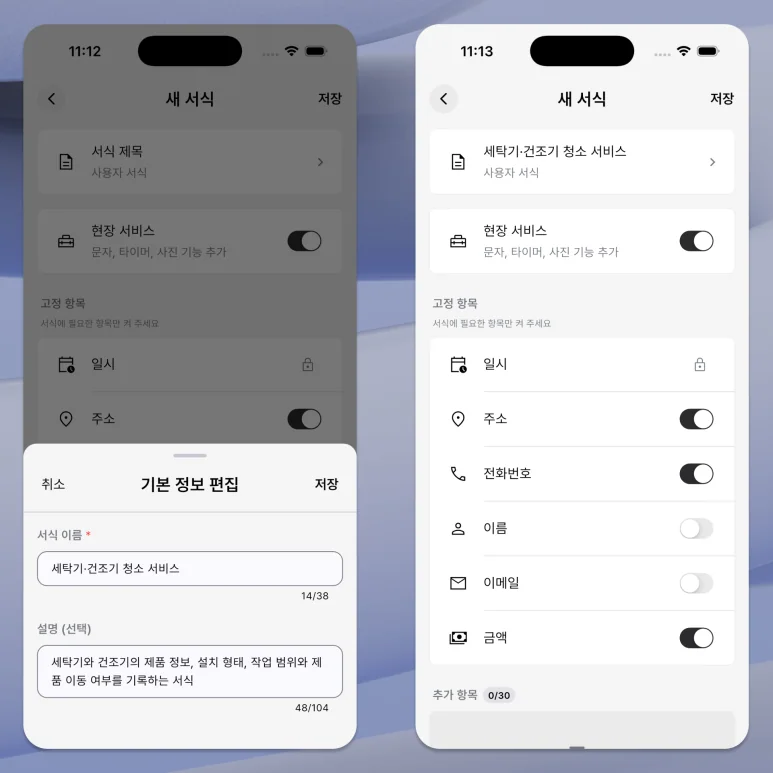
설정 화면의 미리보기는 배치를 확인하는 예시입니다. 실제 일정의 내용은 완료한 업무 일정에서 문서를 열어 확인해야 합니다.
4. 문서 내용을 확인하고 필요하면 서명을 받으세요
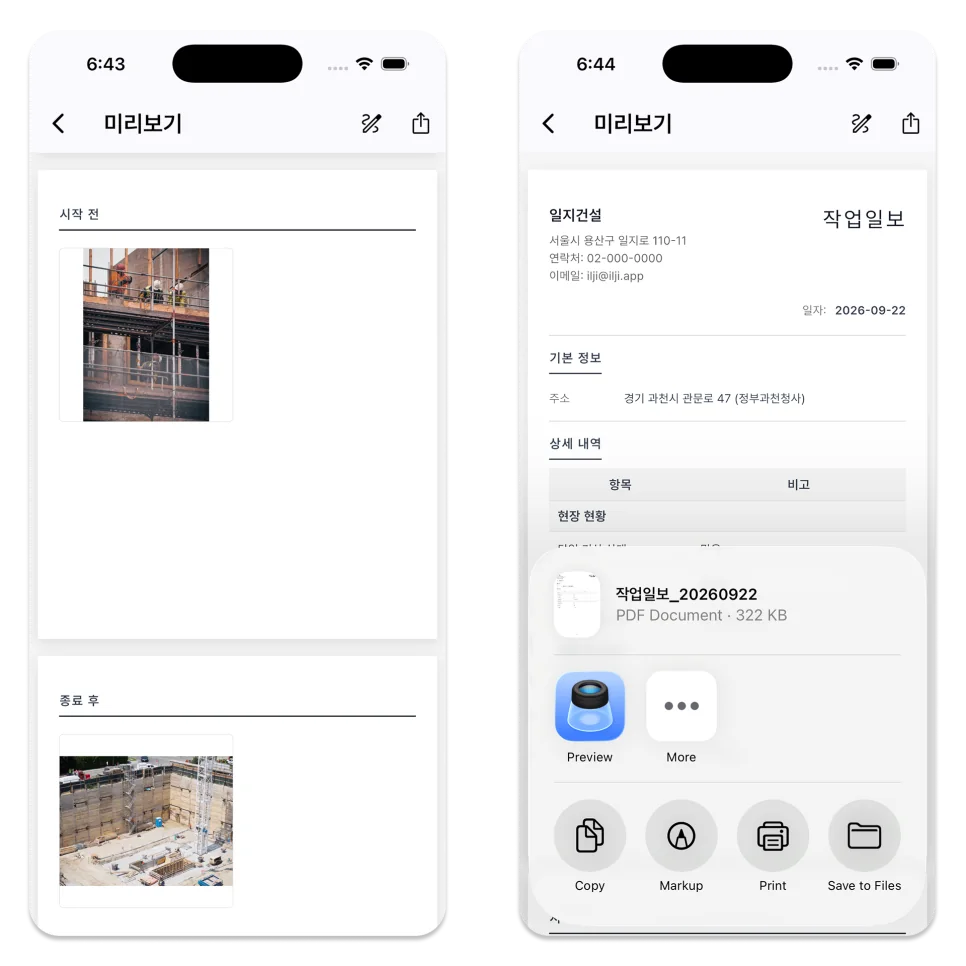
완료한 일정에서 문서 미리보기를 열고 업무 내용과 사진 그리고 금액을 확인합니다.
서명이 필요하면 화면에서 직접 받을 수 있습니다. 다시 서명하면 같은 일정의 이전 서명은 새 서명으로 바뀝니다.
서명은 현재 기기에 저장되며 다른 기기나 계정으로 자동 동기화되지 않습니다.
5. PDF는 현재 일정 내용으로 생성됩니다
문서 미리보기에서 PDF 공유를 선택하면 현재 일정과 공유 문서 설정을 바탕으로 파일이 만들어집니다.
기기의 공유 메뉴에서 카카오톡과 메시지 또는 이메일과 파일 저장 등 원하는 전달 방법을 직접 선택할 수 있습니다.
ILJI에는 별도의 문서 발행 목록이 없습니다. 나중에 문서가 다시 필요하면 원래 업무 일정을 열어 그 시점의 내용으로 PDF를 다시 생성합니다.
중요한 최종 PDF는 별도로 보관하세요
일정 내용이나 문서 설정을 수정하면 다음에 만드는 PDF의 내용도 달라질 수 있습니다.
서명을 받았거나 최종본 보관이 필요한 문서는 생성한 뒤 안전한 저장공간에 따로 보관하는 편이 좋습니다.
ILJI에서 완료된 업무 일정 하나를 열어 기록이 문서에서 어떻게 표시되는지 먼저 확인해 보세요.